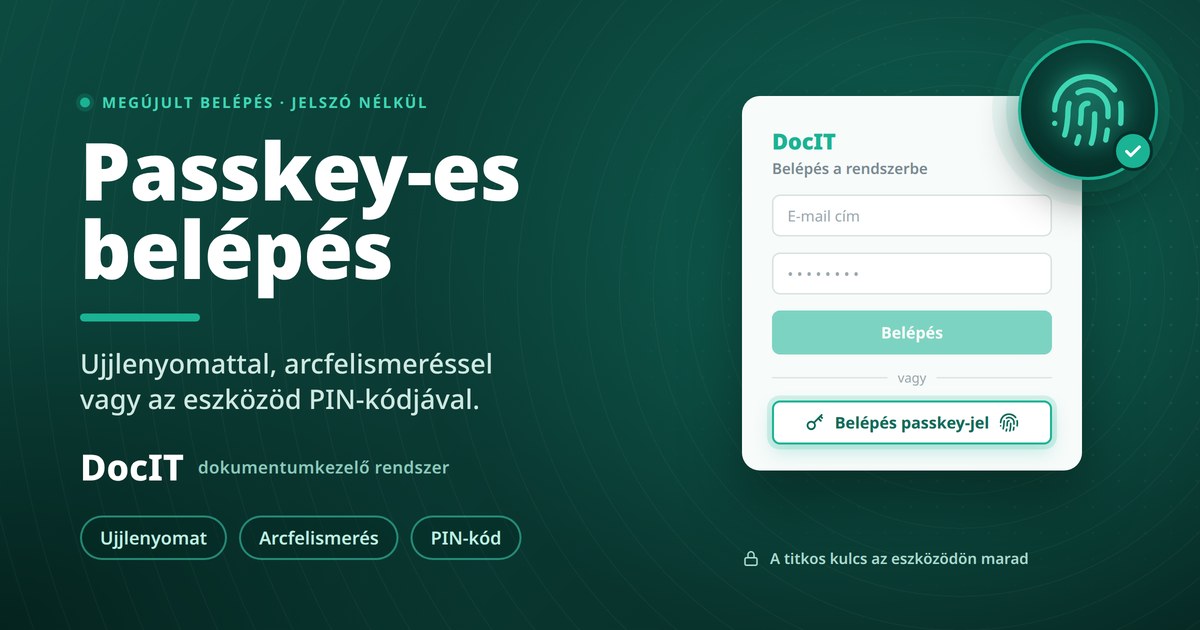
Számold össze, hányszor gépelted be ma a jelszavadat. A jelszó a legtöbb céges rendszer leggyengébb pontja: elfelejtjük, több helyen ugyanazt használjuk, cetlire írjuk, és egy ügyesen megírt adathalász levél után akár egy hamis oldalnak is odaadjuk. A DocIT-ben most ezen a ponton változott valami: megújult a belépés, és mostantól passkey-jel is beléphetsz, ugyanazzal az ujjlenyomattal, arcfelismeréssel vagy PIN-kóddal, amivel a telefonodat vagy a laptopodat is feloldod.
Mi az a passkey?
A passkey a jelszó utódja. Nem a DocIT találmánya: a FIDO Alliance és a W3C WebAuthn szabványára épül, amelyet ma minden elterjedt böngésző és operációs rendszer támogat, és amellyel a Google, az Apple vagy a Microsoft fiókjaiba is be lehet lépni.
A működése egy kulcspárra épül. Amikor felveszel egy passkey-t, az eszközöd két összetartozó kulcsot hoz létre. A nyilvános kulcs a DocIT-hez kerül, a titkos kulcs pedig az eszközödön marad, vagy a jelszókezelődben, például az iCloud-kulcskarikában vagy a Google Jelszókezelőben. Belépéskor a DocIT küld egy egyszer használatos, véletlenszerű kihívást, az eszközöd pedig aláírja azt a titkos kulccsal, miután ujjlenyomattal, arccal vagy PIN-kóddal feloldottad. A DocIT a nyilvános kulccsal ellenőrzi az aláírást, és beenged.
A titkos kulcs soha nem hagyja el az eszközödet, és a DocIT sem az ujjlenyomatodat, sem az arcodat nem látja. A biometrikus ellenőrzés teljes egészében a telefonodon vagy a laptopodon történik, a szerver csak annyit tud meg, hogy az aláírás érvényes.
Miért jobb, mint a jelszó?
Nincs mit ellopni. A DocIT a passkey-ből csak a nyilvános kulcsot tárolja. Ezzel aláírást ellenőrizni lehet, belépni nem. Egy kiszivárgott jelszóval bárki beléphet, akár egy egészen másik szolgáltatásnál szivárgott ki, ahol ugyanazt használtad. Egy nyilvános kulccsal viszont senki nem megy semmire.
Az adathalász oldal nem kérheti el. A passkey ahhoz a webcímhez kötődik, ahol létrehoztad, a DocIT-ben a cégedhez tartozó saját DocIT-címhez. Egy megtévesztésig hasonló, hamis belépőoldalnak a böngésző egyszerűen nem adja oda. Azt pedig, amit nem is ismersz, véletlenül sem tudod kiadni.
Nem lehet kitalálni, és nem lehet újrahasznosítani. Minden passkey egyedi, véletlenszerű kulcs, és csak egyetlen szolgáltatáshoz tartozik. Nincs „Tavasz2026!” típusú jelszó, amivel egy támadó próbálkozhat, és egy másik oldalról kiszivárgott jelszó sem juttat be senkit a DocIT-be.
Gyorsabb. Nem kell e-mail címet és jelszót gépelned: egy kattintás, egy érintés az ujjlenyomat-olvasón, és bent vagy. A DocIT minden passkey-es belépésnél megköveteli az eszköz feloldását ujjlenyomattal, arccal vagy PIN-kóddal, vagyis az nem elég, hogy valakinél ott van a telefonod.
Így veszed fel az első passkey-edet
A felvételt eszközönként egyszer kell elvégezned, utána már azzal lépsz be:
- Lépj be a DocIT-be a megszokott módon, e-mail címmel és jelszóval.
- Kattints a fejlécben a kulcs ikonra („Passkey-ek”). Mobilon a menüben találod, a „Kilépés” pont fölött.
- A rendszer megkérhet, hogy erősítsd meg a jelszavadat. Ez szándékos: a passkey-ek kezeléséhez mindig a jelszó ismerete kell, akkor is, ha éppen passkey-jel léptél be.
- A „Passkey hozzáadása” dobozban adj nevet az új kulcsnak, hogy később felismerd, például „Telefon” vagy „Munkahelyi laptop”. A mezőt a DocIT előre kitölti a böngésző és az operációs rendszer nevével (például „Chrome Windows”).
- Kattints a „Passkey hozzáadása” gombra, és erősítsd meg a műveletet úgy, ahogy az eszközödet szoktad feloldani: ujjlenyomattal, arccal vagy PIN-kóddal.
- Kész. Az új kulcs megjelenik a „Saját passkey-ek” listában a létrehozás idejével, később pedig az utolsó használat idejével is.
A felvételről e-mailt is kapsz „Új passkey került a fiókjához” tárggyal. Ha ilyen levelet kapsz, de nem te vettél fel kulcsot, azonnal változtasd meg a jelszavadat, töröld az ismeretlen passkey-t a listából, és szólj a rendszergazdának.
Ha több eszközről dolgozol, mindegyikre felvehetsz külön passkey-t: telefonra, laptopra, vagy akár egy hardveres biztonsági kulcsra (például YubiKey). Ha a passkey a jelszókezelődben szinkronizálódik (iCloud-kulcskarika, Google Jelszókezelő), akkor a jelszókezelődhöz kapcsolt többi eszközödön is használhatod. Ugyanazt a kulcsot kétszer nem lehet felvenni, erre a DocIT figyelmeztet is.
Belépés passkey-jel
A belépő oldalon a megszokott „Belépés” gomb alatt, a „vagy” elválasztó után megjelent egy új gomb: „Belépés passkey-jel”. Kattints rá, a böngésző felkínálja a mentett passkey-edet, te feloldod az ujjlenyomatoddal, arcoddal vagy PIN-kóddal, és már bent is vagy. Még az e-mail címedet sem kell beírnod, mert a passkey tudja, melyik fiókhoz tartozik.
Van egy még rövidebb út is. A támogató böngészőkben elég az e-mail mezőbe kattintani: az automatikus kitöltés listájában a mentett jelszavak mellett a passkey is megjelenik, és onnan egy érintéssel beléphetsz.
A „Maradjak bejelentkezve” jelölő a passkey-es belépésre is érvényes. A gomb csak olyan böngészőben jelenik meg, amely támogatja a passkey-eket, régebbi böngészőben marad az e-mail cím és a jelszó.
Amire érdemes figyelni
A jelszavad megmarad. A passkey a jelszó mellé érkezett, nem helyette: a jelszavad tartalék belépésként érvényes marad, és a megszokott jelszócsere-szabályok is vonatkoznak rá. Ne felejtsd el, mert ha egyszer egy idegen gépről kell belépned, vagy elhagyod a telefonodat, erre lesz szükséged.
Kétlépcsős azonosítás mellett nem érhető el. Ha a fiókodon be van kapcsolva a kétlépcsős azonosítás (2FA, Google Authenticator-kóddal), a passkey-es belépést nem használhatod. Ez tudatos döntés: a 2FA-t szigorúbb védelemnek tekintjük, és a passkey nem kerülheti meg. Ha a 2FA-t később kapcsolják be a fiókodon, a korábban felvett passkey-ek automatikusan törlődnek, és a belépés e-mail címmel, jelszóval és az ellenőrző kóddal folytatódik.
Elveszett vagy lecserélt eszköz. Ha elveszíted a telefonodat vagy lecseréled a laptopodat, a „Passkey-ek” oldalon a kuka ikonnal töröld a hozzá tartozó kulcsot. A rendszergazda is visszavonhatja egy felhasználó összes passkey-ét a felhasználó szerkesztőablakában, például ha egy céges eszköz elveszett. A törölt kulccsal többé nem lehet belépni, és a „Maradjak bejelentkezve” beállítás is érvényét veszti.
Cégenként kapcsoljuk be. A passkey-es belépés a DocIT-ben cégenként kapcsolható modul, amelyet fokozatosan vezetünk be az ügyfeleinknél. Ha a fejlécben nem látod a kulcs ikont, és a fiókodon nincs kétlépcsős azonosítás, akkor nálatok még nincs bekapcsolva: jelezd a kapcsolattartódnak, vagy írj nekünk. A dolgozói belépőfelületre a passkey egyelőre nem vonatkozik.
A háttérben: amit a rendszergazda lát
A passkey-es belépés ugyanúgy naplózódik, mint a jelszavas: a rendszer naplójában „Bejelentkezés (passkey)” bejegyzés jelenik meg, és nyoma marad a kulcsok felvételének, törlésének és visszavonásának is. A túl sok egymás utáni próbálkozást a rendszer korlátozza, ilyenkor egy perc várakozást kér. Ez a NIS2 szempontjából is fontos: a belépések utólag is visszakövethetők és auditálhatók maradnak.
Gyakran ismételt kérdések (GYIK)
Látja a DocIT az ujjlenyomatomat vagy az arcomat?
Nem. A biometrikus ellenőrzést az eszközöd végzi helyben, a DocIT-hez csak egy aláírás jut el, amelyből sem az ujjlenyomatod, sem az arcképed nem állítható vissza.
Kell hozzá külön alkalmazás?
Nem. Egy korszerű böngésző és egy feloldásra képes eszköz kell hozzá: ujjlenyomat-olvasós vagy arcfelismerős laptop vagy telefon (például Windows Hello, Touch ID, Face ID), vagy egy hardveres biztonsági kulcs. Ha az eszközödön nincs biometrikus érzékelő, a PIN-kód is megfelel.
Mi történik, ha elveszítem a telefonomat?
Lépj be jelszóval egy másik eszközről, és a „Passkey-ek” oldalon töröld az elveszett eszköz kulcsát, vagy kérd meg a rendszergazdát, hogy vonja vissza. A telefon feloldása nélkül a kulcs amúgy sem használható.
Megszűnik a jelszavam?
Nem. A jelszó tartalék belépésként megmarad, és továbbra is érvényesek rá a megszokott szabályok.
Használhatom a passkey-t kétlépcsős azonosítás mellett?
Nem. Ahol a kétlépcsős azonosítás be van kapcsolva, ott a belépés változatlanul e-mail címmel, jelszóval és az ellenőrző kóddal történik.
Hány passkey-t vehetek fel?
Annyit, ahány eszközről dolgozol. Mindegyik külön sorban látszik a listában, és egyenként törölhető.
Összegzés
A passkey nem egy újabb gomb a belépő oldalon, hanem válasz a jelszó három gyenge pontjára: nincs mit elfelejteni, nincs mit kiszivárogtatni, és nincs mit kicsalni egy hamis oldalon. A DocIT-ben a jelszavad tartaléknak megmarad, a mindennapi belépés pedig egyetlen érintésre rövidül. Vedd fel az első passkey-edet a fejléc kulcs ikonjánál, és a következő belépésnél már nem kell gépelned.